


Инструкции за употреба и често задавани въпроси за X-Plorer Serie 75 S+ , Прахосмукачка робот, RR8587WH
Прахосмукачката-робот Rowenta X-PLORER Serie 75 S+ е изключително решение за почистване на дома с авангардна технология, която оставя целия ви дом безупречен. Открийте високотехнологична автоматична прахосмукачка, която върши работата вместо вас - за почистване без усилия.
Авангардна прахосмукачка-робот с автоматично изпразване на контейнера за прах за пълно спокойствие и удобство
Изключително точна лазерна навигация за интелигентно и методично почистване, което покрива целия ви дом с изключителна лекота
Почистване 4 в 1 - събира и улавя праха, благодарение на мотор с всмукателна мощност до 2700 Pa, почиства с четка и мие с моп
Интелигентна система Aqua Power с 4 степени на подаване на вода според типа под за уефективно измиване
Персонализирано почистване с управление на няколко етажа/много стаи, забранени зони, съвместимост с гласов асистент и други
Високоефективно почистване навсякъде, където е необходимо, с възможност за изкачване на препятствия с височина до 18 mm
Тих работен режим за незабележимо почистване при пълен комфорт
Високопроизводителна батерия със до 120 минути автономност, която покрива до 120 квадратни метра с едно зареждане
Референтен код : RR8587WH
Voir les documents liés
Инструкции и Ръководство
Voir les questions les plus fréquentes
Често задавани въпроси
2. Дръжте смартфона си близо до устройството и модема, докато завърши процесът на свързване.
3. Устройството не може да се свързва към обществени мрежи, като например наличните в хотелите.
4. Телефон с Android: При свързване към устройството може да се появи изскачащ прозорец. По време на процеса на свързване приложението ще ви свърже автоматично към робота. Важно е да останете свързани към тази нова мрежа.
Вижте някои примери за проблеми, които може да срещнете, в зависимост от вашия телефон.
- Ако изскачащият прозорец ви съобщава, че мрежата ще бъде превключена, тъй като тази, към която сте свързани, няма интернет, откажете.
- Ако в изскачащия прозорец бъдете попитани дали искате да останете свързани към мрежата без интернет, приемете.
- Ако в изскачащия прозорец ви се съобщава, че мрежата няма интернет, но не предлага смяна на мрежите, не правете нищо.
- Рестартирайте Wi-Fi рутера си
- Изключете устройството, като задържите бутона „START“ (СТАРТ) натиснат за 5 секунди, докато устройството е откачено от базата си, след което го включете отново.
• Уверете се, че вашият Wi-Fi рутер поддържа честотни ленти 2.4GHz и 802.11 b/g/n, тъй като това оборудване не поддържа честотни ленти 5GHz.
• Проверете дали автоматичното повторно свързване към вашата домашна Wi-Fi мрежа е правилно.
• Активирайте мобилните данни на вашия смартфон.
• Не използвайте VPN (виртуална частна мрежа).
• Опитайте отново процеса и проверете дали сте избрали правилната Wi-Fi мрежа.
• Опитайте отново процеса и се уверете, че сте въвели правилната парола за Wi-Fi (Wi-Fi ключ).
• Дръжте телефона си близо до робота и станцията до края на процеса на сдвояване.
• След няколко опита, изключете и включете продукта.
• Рестартирайте робота, като натиснете и задържите бутона «HOME ⌂» за 15 секунди.
• Натиснете и задръжте за 5 секунди бутоните «HOME» и «ON-OFF», докато светлините на двата бутона започнат да мигат, и опитайте отново процеса.
• Рестартирайте смартфона си.
• В случай че се появи предупредителен прозорец за интернет връзка, моля, поддържайте връзката с робота.
• Уверете се, че индикаторът на станцията свети бяло, когато е свързана към захранването и когато роботът не е на станцията.
Телефон с Android:
• По време на процеса на свързване приложението ще ви свърже автоматично към робота. Важно е да останете свързани към тази нова мрежа.
• В зависимост от телефона ви може да се появят различни изскачащи прозорци по време на свързване:
1) Ако изскачащият прозорец ви казва, че ще смените мрежата, защото тази, към която сте свързани, няма интернет, откажете се.
2) Ако изскачащият прозорец ви попита дали искате да останете свързани с мрежата без интернет, приемете.
3) Ако изскачащият прозорец ви казва, че мрежата няма интернет, но не предлага смяна на мрежата, не правете нищо.
• При свързване към облака е необходима интернет връзка, за да се сдвоят успешно устройствата. За целта можете да активирате своите мобилни данни или автоматично да се свържете отново към домашната си мрежа.
• Уверете се, че датата и часът на телефона ви са правилни. Всяка разлика ще попречи на свързването.
След няколко неуспешни опита:
• Рестартирайте Wi-Fi рутера.
• Изключете и включете отново устройството, като използвате превключвателя под контейнера за прах.
След няколко неуспешни опита можете да рестартирате устройството с помощта на следните стъпки:
• Натиснете и задръжте бутона "HOME" за 15 секунди, докато светлините на двата бутона започнат да мигат. Роботът ще издаде звуков сигнал, за да покаже, че е успешно нулиран. След това, за да активирате режима на сдвояване, натиснете и задръжте за 5 секунди бутоните «HOME» и «ON-OFF», докато светлините на трите бутона започнат да мигат, и опитайте отново процеса на свързване.
След това 3-те бутона ще мигат бавно в продължение на няколко минути. Роботът автоматично ще се разедини от телефона и рутера.
След като приключи, не можете да се върнете. За повторно сдвояване повторете процеса.
Доколкото е възможно, препоръчваме да актуализирате устройството си до по-висока версия на Android или да използвате друго съвместимо устройство.
Актуализациите не само ще ви позволят да се насладите на по-богато изживяване с нови функции и съвместимост с най-новите технологии, но също така ще ви защитят срещу възможни уязвимости в сигурността, които са отстранени в най-новите версии.
На картата ви ще се появи зона, която трябва само да преместите и да адаптирате към вътрешното си пространство.
На мястото не бива да има никакви препятствия (включително килим). Оставете поне 1,5 метър свободно пространство отляво и отдясно и 2 метра пред докинг станцията. Ако станцията е поставена в ъгъл или се открива трудно, прахосмукачката-робот няма да може да я достигне.
Поставете зарядния кабел на докинг станцията покрай стената.
За повече информация вижте инструкциите в ръководството за употреба.
• „Permanent map“ (Постоянна карта) (за персонализиране на почистване за всяка една стая)
• „No-go zones“ (Забранени зони) (за определяне на това в коя зона роботът не трябва да влиза)
• „Spot“ (На място) (за почистване на локализирана зона)
Ако роботът започва почистването от докинг станцията, той ще се върне до докинг станцията.
За да избегнете тези чувствителни зони, можете да създадете забранена зона около тях: роботът няма да отиде там, когато е поставен резервоарът за вода.
След като измиете филтриращата решетка, не забравяйте да я поставите обратно в първоначалното ѝ положение, с решетката надолу. Ако филтриращата решетка не е правилно инсталирана в оригиналното си положение, роботът няма да стартира.
За повече подробности, моля, вижте ръководството за употреба.
Когато в края на цикъла на почистване роботът се върне в станцията, тя автоматично:
•презаредете батерията на робота,
•изпразнете прахоуловителя на робота,
•измийте моповете на робота,
•източва мръсната вода от контейнера на робота в своя контейнер за мръсна вода
•и подсушете моповете на робота.
Ако няма настройки, роботът автоматично преминава в режим „Dry“.
Ако искате да стартирате робота с конкретни настройки, трябва да изберете персонализирания режим и тогава да конфигурирате желаните настройки.
При този режим се използват параметрите, зададени при персонализирането на помещенията.
• Ако роботът не е започнал от станцията за зареждане, няма да се върне там. В този случай ще се върне в началната си точка.
• Ако роботът е почиствал в режим Spot, ще се върне в началната си точка.
• Ако роботът бъде повдигнат и поставен обратно на пода, ще се опита да се премести. Ако не може, ще се върне в началната си точка.
• Изключете главния превключвател и отново го включете.
• Изключете кабела от контакта и отново го включете в станцията за зареждане.
• Уверете се, че зареждащите терминали и прозорчетата на сензора не са препречени, след това избършете корпуса и станцията за зареждане със суха кърпа. Не забравяйте да изключите главния превключвател, както и да изключите робота, преди да го подсушите внимателно.
• Проверете дали няма някакви препятствия като отразяващ обект, стол и др. край станцията за зареждане.
Ако и след тези стъпки автоматичното зареждане все още не работи добре, свържете се с оторизиран сервиз за ремонт на прахосмукачки.
• Дали превключвателят под робота е в правилното положение „ON“.
• Дали дисплеят свети. Ако ли не, заредете робота на базовата станция.
Възможни са две ситуации:
Четката не може да се движи: роботът се опитва да я освободи и спира почистването и четката.
Роботът ще се опита да освободи четката: ако не може, ще я изключи и ще трябва ръчно да я освободите.
Ако четката не може да се движи по дебел килим заради дългите и/или дебели влакна или роботът е почиствал килима дълго време, четката ще спре да се върти и роботът ще продължи да почиства без нея.
За повече подробности относно кодовете за грешка и решение вижте ръководството за употреба.
Ако не свети, изключете робота, като натиснете бутона „Start“ (Старт) за 5 секунди, и след това го включете отново, като натиснете бутона „Start“ (Старт), докато светлините не започнат да мигат, а роботът е в обхвата на безжичната мрежа.
Ако индикаторът за Wi-Fi все още мига, това може да се дължи на няколко причини:
• Роботът може да е изключен или батерията да не е достатъчно заредена.
• Роботът може да се намира извън обхвата на Wi-Fi мрежата.
• Сменили сте паролата за Wi-Fi мрежата. Затова роботът вече не е свързан с Wi-Fi мрежата. Трябва да нулирате робота си, като натиснете и задържите бутона „Home“ (Начало) за 15 секунди и след това го свържете отново.
• Вътрешният софтуер на робота не се актуализира правилно. Изпълнете поетапните инструкции в приложението.
2. Индикаторът за Wi-Fi на робота свети, но приложението не може да се свърже.
Вашият смартфон не е свързан с интернет (Wi-Fi или 3G/4G мрежа).
• Изключете кабела на станцията и го включете отново.
• Уверете се, че зареждащите терминали и прозорчетата на сензора не са препречени, след това избършете корпуса и станцията за зареждане със суха кърпа. Не забравяйте да изключите главния превключвател, както и да изключите робота, преди да го подсушите внимателно.
• Проверете дали няма някакви препятствия като отразяващ обект, стол и др. край станцията за зареждане.
Ако и след тези стъпки автоматичното зареждане все още не работи добре, свържете се с оторизиран сервиз за ремонт на прахосмукачки.
• Уверете се, че батерията е напълно заредена.
• Уверете се, че роботът е ВКЛЮЧЕН, като натиснете бутона "ON-OFF", светлините трябва да светнат. Ако роботът е изключен и светлините са изключени, натиснете и задръжте бутона "ON-OFF" за 5 секунди, докато светлините на робота се включат.
• Станцията за зареждане не бива да е поставена върху килим.
• Станцията за зареждане не бива да е изложена на слънчева светлина, нито да е в близост до източник на топлина.
• Свободното пространство около и пред станцията за зареждане е в съответствие с инструкциите в ръководството за употреба.
• Кабелът за зареждане е свързан към електрозахранването.
• Няма препречващи предмети около станцията за зареждане.
• Няма предмети в близост до терминалите на станцията за зареждане.
Ако роботът все още не намира базовата станция и след като проверите тези точки, свържете се с оторизиран сервиз за ремонт на прахосмукачки.
- Торбичката за прах е пълна: трябва да се смени. За повече подробности, моля, вижте ръководството за употреба.
- Резервоарът за мръсна вода е пълен: трябва да се изпразни, почисти и върне в първоначалното си положение. За повече подробности, моля, вижте ръководството за потребителя.
- Резервоарът за чиста вода е празен: Необходимо е да се напълни с чиста вода до нивото MAX. Не добавяйте гореща вода вода в резервоара за вода, тъй като това може да го деформира. Не добавяйте в резервоара почистващи препарати, етерични масла, перилни препарати или други подобни продукти. Pазтвор, различен от чиста вода, за да предотвратите повреда на станцията и робота. За повече подробности, моля, вижте ръководството за потребителя.
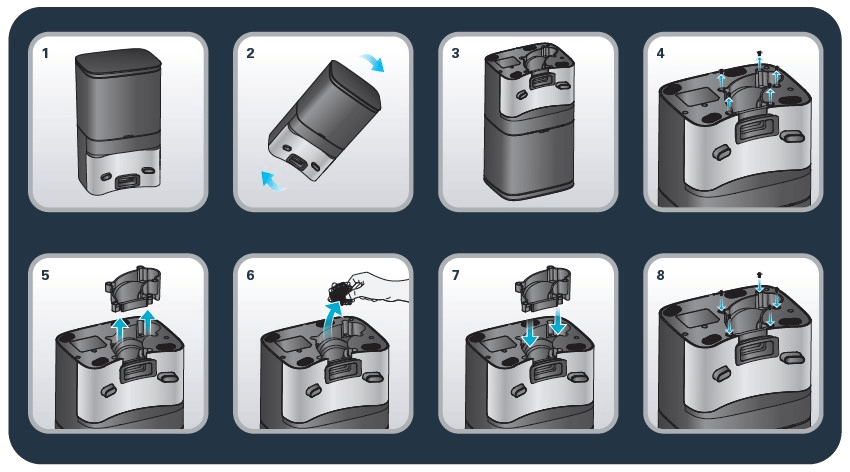
• Изключете захранващия кабел.
• Обърнете станцията.
• С помощта на отвертка развийте 5-те винта, които държат капака на канала за прах, и го свалете.
• Проверете дали има чужди тела, които пречат на канала за прах, и ги отстранете с пръсти или с четка за бутилки.
• След като почистите канала за прах, поставете обратно капака и 5-те винта.
• Обърнете станцията и свържете отново захранващия кабел.
• Поставете робота пред станцията и натиснете бутона „Home“ (Начало) на робота.
• Роботът автоматично ще се върне в станцията и ще почисти праха за 20 секунди. Светлината на станцията ще стане бяла.
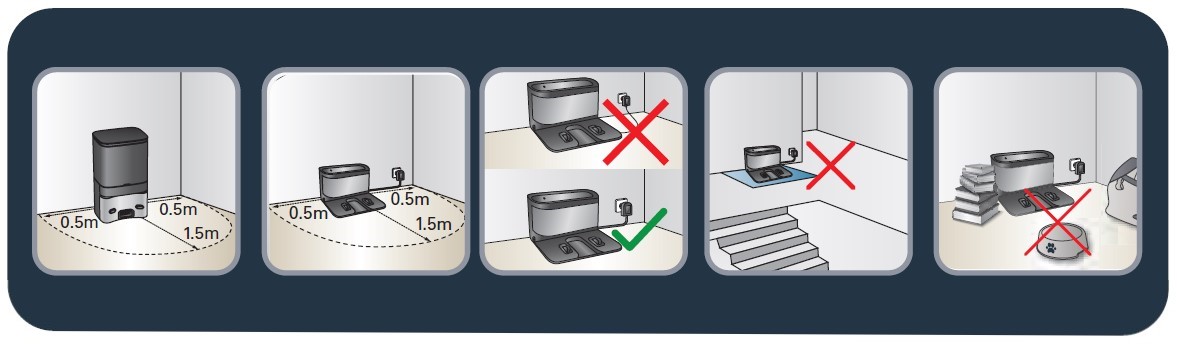
Поставете основата до стена, където прахосмукачката-робот ще може лесно да я намери:
• Уверете се, че остава свободно пространство от 0,5 м отстрани и 1,5 м отпред на основата.
• В зоната не трябва да има никакви препятствия.
• Захранващият кабел трябва да е плътно положен по стената.
• Не монтирайте основата близо до стълби.
• Не поставяйте основата върху килим или мокет, а винаги върху равна повърхност.
Поставете основата до стена, където прахосмукачката-робот ще може лесно да я намери:
• Уверете се, че остава свободно пространство от 0,5 м отстрани и 1,5 м отпред на основата.
• В зоната не трябва да има никакви препятствия.
• Захранващият кабел трябва да е плътно положен по стената.
• Не монтирайте основата близо до стълби.
• Не поставяйте основата върху килим или мокет, а винаги върху равна повърхност.

Можете да ги активирате и през мобилното приложение.
• Нулирайте робота: отворете капака, натиснете и задръжте бутона „Home“ (Начало) за 15 секунди.
• След това отидете в приложението Robots: щракнете върху „Settings“ (Настройки), след това щракнете върху името на вашия робот и „Delete the product“ (Изтриване на продукта).
Въпреки това може да останат следи от замърсяване. Въпреки това се препоръчва редовно почистване на кутията за прах, тавата за измиване, моповете, филтъра и четките.


